

Membuat palu 3D yang berasal dari objek 2D dengan tool Loft dan Booleapalu mempunyai 2 buah material (pemukul paku dan pencabut paku) dengan material multi-sub object.
1. Buat objek 2 dimensi. Klik panel Create → Shapes → Line, Rectangle, dan Circle.
Pada Line jika masih terdapat sudut klik Modify kemudian klik kanan mouse pada Line kemudian pilih Bezier.
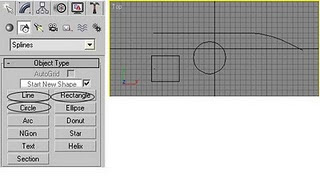
2. Aktifkan objek Line dengan tool Select Object.
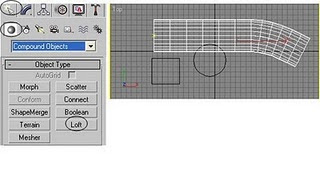
3. Klik panel Create → Geometry → Compound Object. Klik tombol Loft, klik tombol Get Shape, klik pada Circle, maka garis menjadi lingkaran padat melengkung.
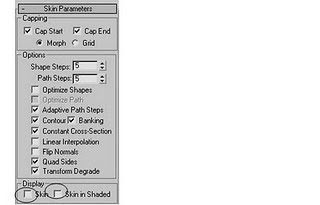
4. Untuk sementara matikan checklist Skin, agar tampilan hanya garis loft saja.
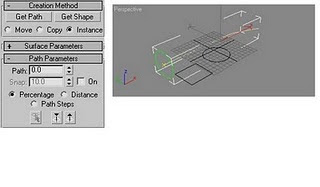
5. Atur Path = 0 agar Shape Circle ada di ujung awal garis.
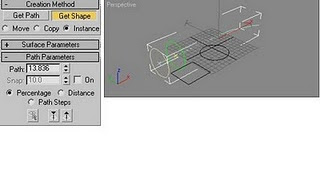
6. Drag nilai/panah atas Path sampai nilainya ± 6, klik tombol Get Shape, klik Shape Circle, maka tampilan menjadi seperti berikut:
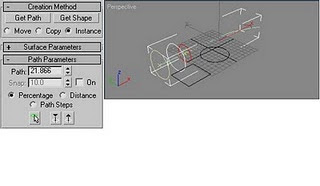
7. Drag nilai/panah atas Path sampai nilainya ± 10.5, klik tombol Get Shape, klik Shape Circle. Agar circle lebih kecil, atur ukurannya dengan tool Select and Uniform Scale . Sehingga tampilan Shape ke-3 di Viewport Perspective sebagai berikut:
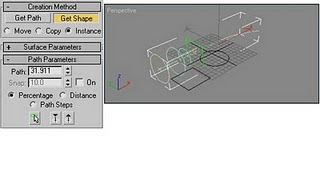
8. Drag nilai/panah atas Path sampai nilainya ± 20.5, klik tombol Get Shape, klik Shape Rectangle, maka tampilan seperti berikut:
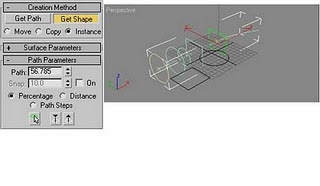
9. Drag nilai/panah atas Path sampai nilainya ± 52, klik tombol Get Shape, klik Shape Rectangle, maka tampilannya seperti berikut:
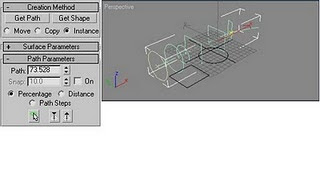
10. Drag nilai/panah atas Path sampai ± 78, klik tombol Get Shape, klikShape Rectangle. Agar Shape Rectangle lebih pipih/tipis,gunakan toolSelect and Uniform Scale. Drag panah sumbu X tersebut sampai pipih. Geser posisinya dengan tool Select and Move , agar posisinya ke atas sejajar dengan bagian atas Shape Rectangle sebelumnya.
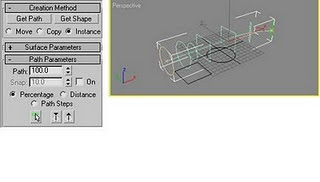
11. Drag nilai/panah atas Path sampai 100 (titik kuning bergerak ke akhir Line), klik tombol Get Shape, klik Shape Rectangle. Seperti sebelumnya, agar Shape Rectangle lebih pipih/tipis, gunakan tool Select and Uniform Scale dan geser posisinya dengan tool Select and Move.
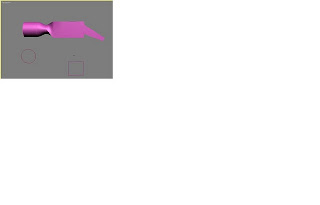
12. Kini tampilan kembalikan padat seperti semula. Di parameterLoft, aktifkan checklist Skin sebagai berikut.
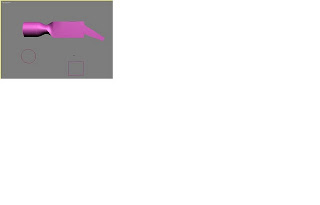
Akhirnya langkah membuat palu telah selesai
Oke boi, untuk berikutnya kita buat pencabut pakunya....
Dengan Metode Compund Object dengan panel Boolean
1. Bentuk penulisan ini saya ikuti dari buku yang saya pelajari (The Magic Of 3Dmax Studio). Untuk membuatnya klik panel Create → Shapes → Line, buat bentuk segitiga, untuk membuat 3D nya gunakan Modifier List Extrude.
2. Kini saatnya membuat celah pencabut paku. Klik tool Select Object , aktifkan objek palu yang telah kita buat sebelumnya.
3. Klik panel Create → Geometry → Compound Object: klik tombol Boolean seperti gambar di bawah ini.
4. Klik tombol Pick Operand B lalu klik segitiga 3D. Kemudian akan kita dapatkan hasil Operand A(palu) dikurangi Operand B(segitiga extrude) adalah sebagai berikut.
Setelah kita buat pencabut pakunya, kita lanjutkan yuk langkah selanjutnya. Untuk langkah yang ini kita akan beri textur untuk kepala palu agar lebih terlihat seperti palu sungguhan.
Material Palu dengan Multi/Sub-Object
1. Palu akan diberi material cat merah pada bagian pemukul paku, dan besi berkarat pada bagian lainnya. Agar dapat dipilih sub objectPolygon, klik panel Modify → Modifier List: Edit Mesh, pilih Modus Polygon
2. Klik tool Select Object, pilih semua Polygon kecuali bagian pemukul. Di parameter Edit Mesh, atur Set ID=1 (Anda harus mendrag Command Panel ke atas untuk menemukan parameter tersebut)
3. Klik tool Select Object, pilih Polygon bagian pemukul. Di parameter Edit Mesh atur Set ID=2.
4. Klik menu Rendering → Material Editor, ganti Material Standard dengan Multi/Sub-Object dengan mengklik mouse dua kali.
5. Tampilan kotak dialog Replace Material sebagai berikut, untuk mudahnya pilih saja option: Discard Old Material (buang material yang sebelumnya).
6. Di Material Editor kini ada 10 no ID yang bisa Anda atur. Ganti warna di ID no 1 dengan warna (misal) kuning, lalu ganti warna di ID no 2 dengan warna merah. Drag slot yang aktif keViewport Perspective, maka ada perubahan warna di kedua bagian palu sesuai ID yang telah diatur di parameter Edit Mesh.
7. Material pemukul paku sudah berwarna merah. Untuk bagian lain (ID no 1) kita akan beri texture besi berkarat. Klik tombolMaterial#2 (Standard) di kolom Sub-Material.
8. Tampil Material Editor seperti biasa, di tab Maps, klik tombol None di Diffuse Color, pilih Bitmap, OK. Pilih BitmapPLATEOX2.JPG
9. Kini di slot yang aktif sudah menjadi bola besi berkarat. Catatan: Jika Anda ingin merubah material merah untuk bagian pemukul paku, klik tombol Go Fordward to Sibling.
10. Render (F9) pekerjaan Anda, tekan tool Quick Render. Ada peringatan bahwa Material Object Loft1 belum terpetakan/mapping material secara benar.
11. Untuk memperbaiki pemetaan material tersebut, aktifkan objek palu tersebut, klik panel Modify → Modifier List: UVW Map, atur parameternya sebagai berikut.
12. Lalu Render (F9),
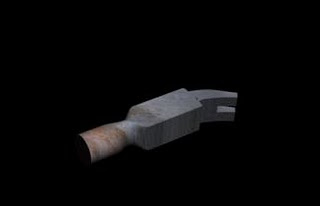
Lets boi, kita buat gagang na,,,,
tambah ribet jika kita ga pakai buku,,,,
Gagang Palu dengan Loft Scale
1. Buat kotak tumpul, klik panel Create → Shape → Rectangle dan Line. Pada Rectangle atur parameter Corner Radiusnya agar menjadi kotak tumpul.
2. Aktifkan Line, klik panel Create → Geometry → Compound Object, klik tombol Loft, klik tombol Get Shape, klik pada Rectangle, maka garis menjadi kotak tumpul padat.
3. Bentuk gagang masih kaku, agar terlihat lebih indah dan sexy (hehe…..) aktifkan gagang palu tersebut, klik panel Modify, di tabDeformation klik tombol Scale. Tampak garis lurus yang artinya gagang dari ujung kiri ke ujung kanan ukurannya sama.
4. Buat titik dengan tool Insert Corner Point dan Move Control Point untuk memperbaiki posisi titik agar grafik Scale Deformation sebagai berikut.
5. Agar lebih melengkung lembut klik kanan mouse di semua vertex, klik menu Bezier-Smooth, silahkan Anda atur control point nya sehingga tampilan grafik Scale Deformation sebagai berikut. Atau Anda bebas untuk menentukan bagaimana bentuk lekukan gagang palu yang akan Anda buat.
6. Lalu Render (F9),
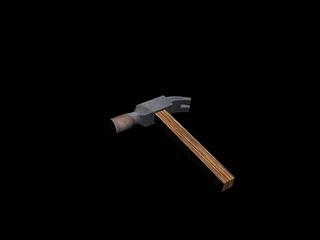
Pada akhir na boi,,,,
Selesai juga,,,,
Gimana tertarik dengan pembuatan palu saya.....
Dicoba yee boi,,,,
sumber : http://donprasetyo.blogspot.com/2009_12_01_archive.html
1. Buat objek 2 dimensi. Klik panel Create → Shapes → Line, Rectangle, dan Circle.
Pada Line jika masih terdapat sudut klik Modify kemudian klik kanan mouse pada Line kemudian pilih Bezier.

2. Aktifkan objek Line dengan tool Select Object.

3. Klik panel Create → Geometry → Compound Object. Klik tombol Loft, klik tombol Get Shape, klik pada Circle, maka garis menjadi lingkaran padat melengkung.

4. Untuk sementara matikan checklist Skin, agar tampilan hanya garis loft saja.

5. Atur Path = 0 agar Shape Circle ada di ujung awal garis.

6. Drag nilai/panah atas Path sampai nilainya ± 6, klik tombol Get Shape, klik Shape Circle, maka tampilan menjadi seperti berikut:

7. Drag nilai/panah atas Path sampai nilainya ± 10.5, klik tombol Get Shape, klik Shape Circle. Agar circle lebih kecil, atur ukurannya dengan tool Select and Uniform Scale . Sehingga tampilan Shape ke-3 di Viewport Perspective sebagai berikut:

8. Drag nilai/panah atas Path sampai nilainya ± 20.5, klik tombol Get Shape, klik Shape Rectangle, maka tampilan seperti berikut:

9. Drag nilai/panah atas Path sampai nilainya ± 52, klik tombol Get Shape, klik Shape Rectangle, maka tampilannya seperti berikut:

10. Drag nilai/panah atas Path sampai ± 78, klik tombol Get Shape, klikShape Rectangle. Agar Shape Rectangle lebih pipih/tipis,gunakan toolSelect and Uniform Scale. Drag panah sumbu X tersebut sampai pipih. Geser posisinya dengan tool Select and Move , agar posisinya ke atas sejajar dengan bagian atas Shape Rectangle sebelumnya.

11. Drag nilai/panah atas Path sampai 100 (titik kuning bergerak ke akhir Line), klik tombol Get Shape, klik Shape Rectangle. Seperti sebelumnya, agar Shape Rectangle lebih pipih/tipis, gunakan tool Select and Uniform Scale dan geser posisinya dengan tool Select and Move.

12. Kini tampilan kembalikan padat seperti semula. Di parameterLoft, aktifkan checklist Skin sebagai berikut.

Akhirnya langkah membuat palu telah selesai
Oke boi, untuk berikutnya kita buat pencabut pakunya....
Dengan Metode Compund Object dengan panel Boolean
1. Bentuk penulisan ini saya ikuti dari buku yang saya pelajari (The Magic Of 3Dmax Studio). Untuk membuatnya klik panel Create → Shapes → Line, buat bentuk segitiga, untuk membuat 3D nya gunakan Modifier List Extrude.
2. Kini saatnya membuat celah pencabut paku. Klik tool Select Object , aktifkan objek palu yang telah kita buat sebelumnya.
3. Klik panel Create → Geometry → Compound Object: klik tombol Boolean seperti gambar di bawah ini.
4. Klik tombol Pick Operand B lalu klik segitiga 3D. Kemudian akan kita dapatkan hasil Operand A(palu) dikurangi Operand B(segitiga extrude) adalah sebagai berikut.
Setelah kita buat pencabut pakunya, kita lanjutkan yuk langkah selanjutnya. Untuk langkah yang ini kita akan beri textur untuk kepala palu agar lebih terlihat seperti palu sungguhan.
Material Palu dengan Multi/Sub-Object
1. Palu akan diberi material cat merah pada bagian pemukul paku, dan besi berkarat pada bagian lainnya. Agar dapat dipilih sub objectPolygon, klik panel Modify → Modifier List: Edit Mesh, pilih Modus Polygon
2. Klik tool Select Object, pilih semua Polygon kecuali bagian pemukul. Di parameter Edit Mesh, atur Set ID=1 (Anda harus mendrag Command Panel ke atas untuk menemukan parameter tersebut)
3. Klik tool Select Object, pilih Polygon bagian pemukul. Di parameter Edit Mesh atur Set ID=2.
4. Klik menu Rendering → Material Editor, ganti Material Standard dengan Multi/Sub-Object dengan mengklik mouse dua kali.
5. Tampilan kotak dialog Replace Material sebagai berikut, untuk mudahnya pilih saja option: Discard Old Material (buang material yang sebelumnya).
6. Di Material Editor kini ada 10 no ID yang bisa Anda atur. Ganti warna di ID no 1 dengan warna (misal) kuning, lalu ganti warna di ID no 2 dengan warna merah. Drag slot yang aktif keViewport Perspective, maka ada perubahan warna di kedua bagian palu sesuai ID yang telah diatur di parameter Edit Mesh.
7. Material pemukul paku sudah berwarna merah. Untuk bagian lain (ID no 1) kita akan beri texture besi berkarat. Klik tombolMaterial#2 (Standard) di kolom Sub-Material.
8. Tampil Material Editor seperti biasa, di tab Maps, klik tombol None di Diffuse Color, pilih Bitmap, OK. Pilih BitmapPLATEOX2.JPG
9. Kini di slot yang aktif sudah menjadi bola besi berkarat. Catatan: Jika Anda ingin merubah material merah untuk bagian pemukul paku, klik tombol Go Fordward to Sibling.
10. Render (F9) pekerjaan Anda, tekan tool Quick Render. Ada peringatan bahwa Material Object Loft1 belum terpetakan/mapping material secara benar.
11. Untuk memperbaiki pemetaan material tersebut, aktifkan objek palu tersebut, klik panel Modify → Modifier List: UVW Map, atur parameternya sebagai berikut.
12. Lalu Render (F9),

Lets boi, kita buat gagang na,,,,
tambah ribet jika kita ga pakai buku,,,,
Gagang Palu dengan Loft Scale
1. Buat kotak tumpul, klik panel Create → Shape → Rectangle dan Line. Pada Rectangle atur parameter Corner Radiusnya agar menjadi kotak tumpul.
2. Aktifkan Line, klik panel Create → Geometry → Compound Object, klik tombol Loft, klik tombol Get Shape, klik pada Rectangle, maka garis menjadi kotak tumpul padat.
3. Bentuk gagang masih kaku, agar terlihat lebih indah dan sexy (hehe…..) aktifkan gagang palu tersebut, klik panel Modify, di tabDeformation klik tombol Scale. Tampak garis lurus yang artinya gagang dari ujung kiri ke ujung kanan ukurannya sama.
4. Buat titik dengan tool Insert Corner Point dan Move Control Point untuk memperbaiki posisi titik agar grafik Scale Deformation sebagai berikut.
5. Agar lebih melengkung lembut klik kanan mouse di semua vertex, klik menu Bezier-Smooth, silahkan Anda atur control point nya sehingga tampilan grafik Scale Deformation sebagai berikut. Atau Anda bebas untuk menentukan bagaimana bentuk lekukan gagang palu yang akan Anda buat.
6. Lalu Render (F9),

Pada akhir na boi,,,,
Selesai juga,,,,
Gimana tertarik dengan pembuatan palu saya.....
Dicoba yee boi,,,,
sumber : http://donprasetyo.blogspot.com/2009_12_01_archive.html


